Premiere Pro อัปเดตใหม่ Object Masking ด้วย AI ตัดงาน Rotoscope ได้ในไม่กี่คลิก
Student blog — 24/11/2025
AI UTCC
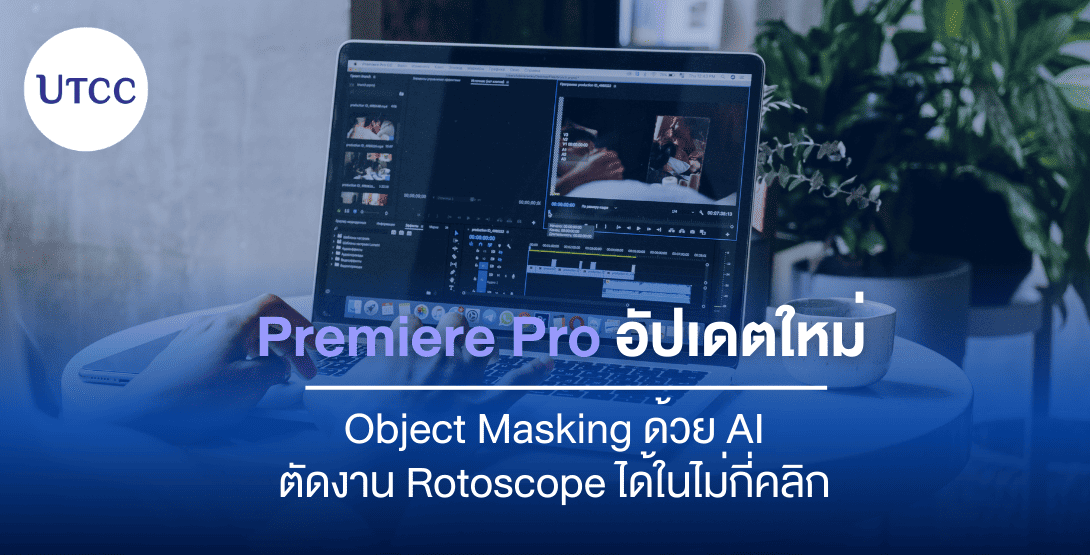
Adobe Premiere Pro ได้ยกเครื่องระบบ Masking ใหม่ทั้งหมด โดยมีเครื่องมือใหม่ที่ชื่อว่า Object Masking ซึ่งใช้ AI ในการเลือกและติดตามวัตถุในวิดีโอโดยอัตโนมัติทำให้คุณสามารถใช้เอฟเฟกต์ การแก้ไขสี หรือเบลอ (Blurs) กับพื้นที่เฉพาะเจาะจงในวิดีโอได้โดยไม่จำเป็นต้องส่งไฟล์ไปทำ Rotoscope ใน After Effects อีกต่อไปแล้ว
Object Masking คืออะไร? เป็นฟีเจอร์ Masking ใหม่ใน Premiere Pro ที่ใช้ AI ในการ เลือกและติดตามวัตถุ (Object) ในวิดีโอ เช่น ตัวคนช่วยให้การประยุกต์ใช้เอฟเฟกต์เฉพาะจุดมีความแม่นยำและง่ายดายและยังสามารถนำไปใช้ได้ ตามจินตนาการโดยไม่ต้องหวังพึ่ง Rotoscope หรือ การถ่าย Greenscreen

วิธีการใช้งาน Object Masking (สำหรับเทคนิค Text Behind Subject)
- เลือกคลิปวิดีโอแล้วไปที่ Object Mask Tool (ในแถบเครื่องมือ)
- สร้าง Mask: คลิกหรือลากบริเวณวัตถุที่ต้องการ สามารถคลิกเพื่อ เพิ่ม (+) หรือ ลบ (-) ส่วนที่ต้องการออกจาก Mask ได้
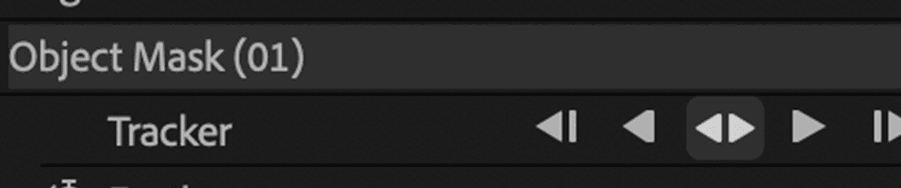
- การติดตามวัตถุ (Tracking): ไปที่แผง Effect Controls เพื่อดู Mask ที่สร้างขึ้นในส่วน Unassigned Mask แล้วกดปุ่ม Track Selected Mask Forward หรือ Track Backwards เพื่อให้ AI ติดตามวัตถุไปตลอดทั้งคลิปโดยอัตโนมัติ (คล้าย Roto Brush Tool)
- กำหนด Mask (Assign Mask): ลาก Mask ไปวางที่เอฟเฟกต์ที่ต้องการควบคุม เช่น ลากไปวางที่ Opacity เพื่อทำให้วัตถุที่ถูก Mask โปร่งใส
- สร้าง Text Behind Subject: คัดลอกคลิปวิดีโอขึ้นมา 1 ชั้น แล้วนำเลเยอร์ข้อความไปวางไว้ ระหว่างคลิปวิดีโอ 2 ชั้น นั้น (คลิปบนมี Mask Opacity, คลิปกลางคือข้อความ, คลิปที่สามคือพื้นหลัง)
สรุป Object Masking เป็นการอัปเดตครั้งสำคัญ ที่ช่วยให้การทำ Rotoscope ง่ายๆ หรือการปรับแก้เฉพาะจุด พื้นฐานเป็นเรื่องง่าย และรวดเร็วขึ้นมาก ใน Premiere Pro
เขียนโดย: ศุภัคร หมัดป้องกัน คณะนิเทศศาสตร์ มหาวิทยาลัยหอการค้าไทย
แชร์บทความนี้